2010年11月9日
2010年9月8日
如何簡短網址列URL
(此範例為模仿研究發展處的架構作示範)
敘述:我們將運用二級單位(虛擬)作為跳板,來實現簡短URL的效果。
一、頁面說明

註記:把冗長的網址簡短成更具可讀性的網址。
二、建立步驟
說明:新增一虛擬二級單位,將在後續運用到。
1.進入網頁開發平台->一級單位(此範例為〝仿研究發展處〞)->單位新增->顯現編輯介面。

2.在單位新增->建虛擬二級單位(此範例為〝仿研討會徵稿〞)->送出 建立完成。

註記:無勾取〝顯示導覽列〞和〝成員介紹顯示〞即建立虛擬二級單位。
三、設定步驟
1.一級單位(此範例為〝仿研究發展處〞)->單位編輯->修改二級單位設定(此範例為仿研討會徵稿)。

2.進入〝仿研討會徵稿〞修改介面->〝簡短網址〞欄位->填上將簡短後的文字(此範例為〝doc_paper〞)->修改 即修改完成。

註記: (1)簡短後成 spaces.isu.edu.tw/dept/doc_paper。
(2)欄位〝簡短網址〞填入的文字中,符號會影響連結成敗,建議以底線為主。
3.複製欲將簡短的網址。

註記:建議把複製起來的網址暫放在記事本中,以便於後續動作。
4.進入網頁開發平台->虛擬二級單位(範例為仿研討會徵稿)->網站設定->顯現編輯介面。
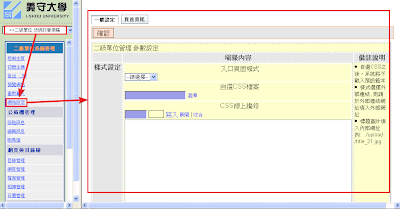
5.進入〝網站設定〞介面->入口頁面樣式/下拉方塊/選取〝外部連結〞->
下方 填入暫放在記事本的網址。 完成步驟。

敘述:我們將運用二級單位(虛擬)作為跳板,來實現簡短URL的效果。
一、頁面說明

註記:把冗長的網址簡短成更具可讀性的網址。
二、建立步驟
說明:新增一虛擬二級單位,將在後續運用到。
1.進入網頁開發平台->一級單位(此範例為〝仿研究發展處〞)->單位新增->顯現編輯介面。

2.在單位新增->建虛擬二級單位(此範例為〝仿研討會徵稿〞)->送出 建立完成。

註記:無勾取〝顯示導覽列〞和〝成員介紹顯示〞即建立虛擬二級單位。
三、設定步驟
1.一級單位(此範例為〝仿研究發展處〞)->單位編輯->修改二級單位設定(此範例為仿研討會徵稿)。

2.進入〝仿研討會徵稿〞修改介面->〝簡短網址〞欄位->填上將簡短後的文字(此範例為〝doc_paper〞)->修改 即修改完成。

註記: (1)簡短後成 spaces.isu.edu.tw/dept/doc_paper。
(2)欄位〝簡短網址〞填入的文字中,符號會影響連結成敗,建議以底線為主。
3.複製欲將簡短的網址。

註記:建議把複製起來的網址暫放在記事本中,以便於後續動作。
4.進入網頁開發平台->虛擬二級單位(範例為仿研討會徵稿)->網站設定->顯現編輯介面。

5.進入〝網站設定〞介面->入口頁面樣式/下拉方塊/選取〝外部連結〞->
下方 填入暫放在記事本的網址。 完成步驟。

2010年9月2日
如何 運用 網頁模組~成員簡介
(此範例為模仿語傳學院的架構做示範)
敘述:在仿語傳學院的二級單位院長室中,個人簡介目錄運用網頁模組〝成員簡介〞功能。
一、示範步驟:
1.進入網頁開發平台->二級單位(此範例為〝院長室〞)->開發中模組/點擊〝功能列表〞。

2.進入〝功能列表〞->複製下方〝 2級-成員簡介〞的連結網址。

註解: 建議把〝 2級-成員簡介〞的連結網址 暫放 在記事本中以便後續處理。
3.二級單位 院長室 ->點擊〝目錄管理〞->顯現目錄管理介面

4.點擊 個人簡介 右方〝編輯〞->顯現編輯介面

5.進入編輯介面->把剛剛複製的成員簡介連結網址 貼在〝第一層連結網址〞上->點擊下方確認->設定完成

二、人員設定
敘述: 完成上方設定後,您進入〝個人簡介〞頁面會發覺內容是空個。是因為還沒有成員搬進來,所以接下來 示範人員設定部分。
1.進入一級單位(此範例為 仿語傳學院)->點擊〝修改使用者資料〞->顯現修改介面

2.點擊 右方編輯 -> 顯現編輯介面


三、顯示效果

敘述:在仿語傳學院的二級單位院長室中,個人簡介目錄運用網頁模組〝成員簡介〞功能。
一、示範步驟:
1.進入網頁開發平台->二級單位(此範例為〝院長室〞)->開發中模組/點擊〝功能列表〞。

2.進入〝功能列表〞->複製下方〝 2級-成員簡介〞的連結網址。

註解: 建議把〝 2級-成員簡介〞的連結網址 暫放 在記事本中以便後續處理。
3.二級單位 院長室 ->點擊〝目錄管理〞->顯現目錄管理介面

4.點擊 個人簡介 右方〝編輯〞->顯現編輯介面

5.進入編輯介面->把剛剛複製的成員簡介連結網址 貼在〝第一層連結網址〞上->點擊下方確認->設定完成

二、人員設定
敘述: 完成上方設定後,您進入〝個人簡介〞頁面會發覺內容是空個。是因為還沒有成員搬進來,所以接下來 示範人員設定部分。
1.進入一級單位(此範例為 仿語傳學院)->點擊〝修改使用者資料〞->顯現修改介面

2.點擊 右方編輯 -> 顯現編輯介面

3.進入編輯介面->在〝所屬單位〞做設定成 ->點擊下方確認->完成所有設定
 ->點擊下方確認->完成所有設定
三、顯示效果

如何把頁面中的服務、活動資訊做修改、隱藏?
下列步驟將以〝諮商輔導組〞為例,進行性別平等教育專區內,次頁面內容修改和隱藏。
一、頁面說明
1.點擊 性別平等教育專區 進入 次頁面。

二、修改的步驟如下:
(針對 性別平等教育專區/性別教育平等委員會/98學年度委員名單 做修改)
1.進入網頁開發平台->二級單位(此例為諮商輔導組)->點擊下方目錄管理->顯現管理介面。

註解:當點擊〝目錄管理〞後,所看見的是此級單位的主頁面資訊內容(如上圖一)。
2.點擊 ->展開次頁面資訊->點擊〝98學年度委員名單〞右方〝編輯〞->顯現編輯介面。

3. 進入編輯頁面進行客製化的設定。

三、隱藏的步驟如下:
(針對 性別平等教育專區/性別教育平等委員會/98學年度委員名單 做隱藏)
1.先進入〝98學年度委員名單〞的〝編輯〞介面

3.完成後頁面結果

註解:隱藏 會在項目名稱後方標記〝未完成〞字眼,而頁面上就不會顯現此資訊。
當需恢復此項目資訊,再把連結位置放回,即可顯現資訊。
一、頁面說明
1.點擊 性別平等教育專區 進入 次頁面。

二、修改的步驟如下:
(針對 性別平等教育專區/性別教育平等委員會/98學年度委員名單 做修改)
1.進入網頁開發平台->二級單位(此例為諮商輔導組)->點擊下方目錄管理->顯現管理介面。

註解:當點擊〝目錄管理〞後,所看見的是此級單位的主頁面資訊內容(如上圖一)。
2.點擊
 ->展開次頁面資訊->點擊〝98學年度委員名單〞右方〝編輯〞->顯現編輯介面。
3. 進入編輯頁面進行客製化的設定。

三、隱藏的步驟如下:
(針對 性別平等教育專區/性別教育平等委員會/98學年度委員名單 做隱藏)
1.先進入〝98學年度委員名單〞的〝編輯〞介面

3.完成後頁面結果

註解:隱藏 會在項目名稱後方標記〝未完成〞字眼,而頁面上就不會顯現此資訊。
當需恢復此項目資訊,再把連結位置放回,即可顯現資訊。
2010年1月4日
報名問卷之自由欄位預設值設定
比方我想做個全校性的報名問卷(如下表),因此必須要提供所有系所的選項來給報名者做選擇


但由於預設值能存放的中文字數有限(約只能存放136個字元)故無法放入全部的系所名稱

首先記下我們預設值要儲放系所名稱的欄位名稱

開啟Dreamweaver設計模式 自行編輯選項按鈕 並將每個選項按鈕名稱設為Q2

編輯完畢後,切換成程式碼模式,將剛編輯的選項程式碼複製下來

回到網頁平台上,點選填寫畫面,將編輯器關閉,並在適當位置貼上程式碼
貼上程式碼後,切換回編輯器模式,即可看到所有系所清單


2009年4月20日
檔案上傳使用說明
檔案上傳的功能,在教師平台裡提供兩種介面分別是(1)傳統上傳(2)多檔案上傳
傳統上傳介面如下


 使用多檔案上傳注意事項
說明: (1)多檔案上傳
每單檔上傳上限為10MB單次上傳總上限為50MB
(2)單次最高10檔案同時上傳
(3)本版本目前只支援IE瀏覽器
傳統上傳介面與多檔案上傳介面綜何比較

檔案上傳注意事項:為配合保護智慧財產權 請勿上傳非具有著作權的資料或檔案供人瀏覽或下載
傳統上傳介面如下
PS:申請教師網頁平台空間之老師,檔案上傳總容量為每人1.5GB的空間
說明(1)傳統上傳介面,提供單次最高10檔案同時上傳
(2)每單個檔案上傳上限為300MB
(3)上傳檔案以較學檔案為主,.PDF,.DOC,.PPT,.HTML…等
(2)每單個檔案上傳上限為300MB
(3)上傳檔案以較學檔案為主,.PDF,.DOC,.PPT,.HTML…等
多檔案上傳介面如下
使用多檔案上傳注意事項說明: (1)多檔案上傳
每單檔上傳上限為10MB單次上傳總上限為50MB
(2)單次最高10檔案同時上傳
(3)本版本目前只支援IE瀏覽器
傳統上傳介面與多檔案上傳介面綜何比較
檔案上傳注意事項:為配合保護智慧財產權 請勿上傳非具有著作權的資料或檔案供人瀏覽或下載
2009年4月1日
保護連結常見用法(二)
上一篇簡單介紹完目錄型的保護連結後,我們接著要介紹檔案型的保護連結
檔案型保護連結應用
比方我們在某個開放的網頁頁面上有許多的檔案型超連結可供下載
但並非所有人皆有下載的權限,例如不知名的校外人士
也因此我們必須對檔案型超連結來做保護連結
讓我們按編輯來尋找
 在檔案管理中無法直接做保護連結的設定
因此針對檔案型的保護連結,我們的作法是新增一個二級單位命名為保護連結
 在二級單位”保護連結”下,目錄管理中新增一個目錄

 接著按預覽網站,將剛剛新增的目錄連結(也就是檔案型超連結)捷徑複製下來
 到欲設定檔案型保護連結的網頁下,將剛複製的連結貼上更新後即可

檔案型保護連結應用
比方我們在某個開放的網頁頁面上有許多的檔案型超連結可供下載
但並非所有人皆有下載的權限,例如不知名的校外人士
也因此我們必須對檔案型超連結來做保護連結
 備註:此圖以電算中心的校內合法授權頁面為示範
讓我們來找尋檔案型超連結的地方吧~~
是在檔案管理裡面嗎?
讓我們按編輯來尋找
.jpg)
喔喔@@~看到這邊您可能已經發現到檔案管理中並沒有設定連結權限的功能
.jpg) 但別灰心,我們先將欲做成檔案型保護連結檔案的站內網址複製下來
但別灰心,我們先將欲做成檔案型保護連結檔案的站內網址複製下來
在檔案管理中無法直接做保護連結的設定因此針對檔案型的保護連結,我們的作法是新增一個二級單位命名為保護連結
在二級單位”保護連結”下,目錄管理中新增一個目錄 將此目錄命名為欲保護連結的檔案
在此我們以SAV11檔案為例,在鏈結網址處貼上檔案的站內網址後按下確認
在此我們以SAV11檔案為例,在鏈結網址處貼上檔案的站內網址後按下確認
接著按預覽網站,將剛剛新增的目錄連結(也就是檔案型超連結)捷徑複製下來 到欲設定檔案型保護連結的網頁下,將剛複製的連結貼上更新後即可
訂閱:
文章 (Atom)